Tout ce que vous faites à une image, appliqué à tout le dossier.
Composez un workflow une fois : redimensionner, recadrer, ajouter un filigrane, convertir le format, viser un poids de fichier. Lancez-le ensuite sur des centaines d’images, ou laissez Burnish surveiller un dossier et s’en charger.
Fonctionne hors ligne · sans compte · vos originaux ne sont jamais modifiés
Ce qu’il fait
Une chaîne composée d’étapes, applicable à n’importe quoi.
Composez une fois. Appliquez partout.
Enchaînez les étapes dans l’ordre qui vous convient : redimensionner, recadrer, pivoter, accentuer, flouter, ajuster, niveaux de gris et sépia, marges, bordure, coins arrondis, filigrane et conversion. Ajoutez une étape « si » pour traiter différemment paysage et portrait. Le filigrane, le rognage, la bordure, les coins arrondis et les étapes « si » font partie de Pro.
Tout se passe sur votre ordinateur. Il n’y a ni compte ni télémétrie, et vos images n’en sortent jamais.
29 workflows prêts à l’emploi
Pour les réseaux sociaux, les boutiques en ligne, les pages web et la messagerie. Choisissez-en un et c’est parti ; les trois qui visent un poids de fichier demandent Pro.
Viser un poids de fichier Pro
Demandez 500 KB au maximum, ou la moitié de l’original. Burnish baisse la qualité, et si vous l’autorisez, la taille de l’image, jusqu’à ce que le fichier tienne.
Des dossiers qui s’occupent d’eux-mêmes Pro
Surveillez un dossier, ou lancez à heure fixe, et ne prenez que les fichiers voulus. Burnish tourne tant qu’il est ouvert, ou reste dans votre barre des menus ou la zone de notification.
Formats lus et écrits
Ouvrez presque toute image courante et enregistrez-la dans le format dont vous avez besoin.
Un tour d’horizon
Une interface calme pour une tâche répétitive.
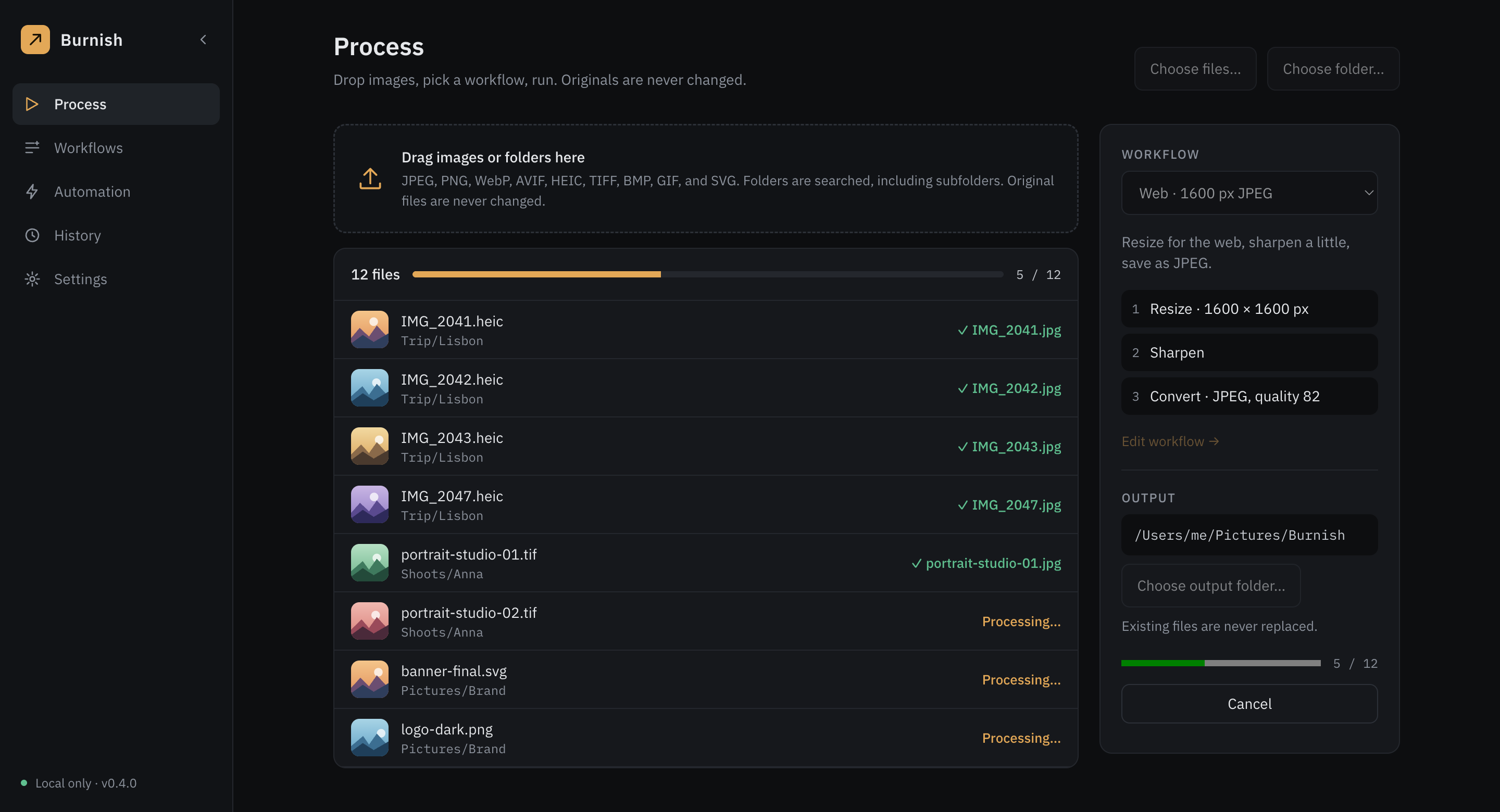
Composez un workflow à partir d’étapes
Redimensionner, accentuer, convertir et bien d’autres, dans l’ordre de votre choix. Chaque étape a des options simples, et les étapes qui ne peuvent pas aller là où vous les déposez sont grisées, avec la raison.
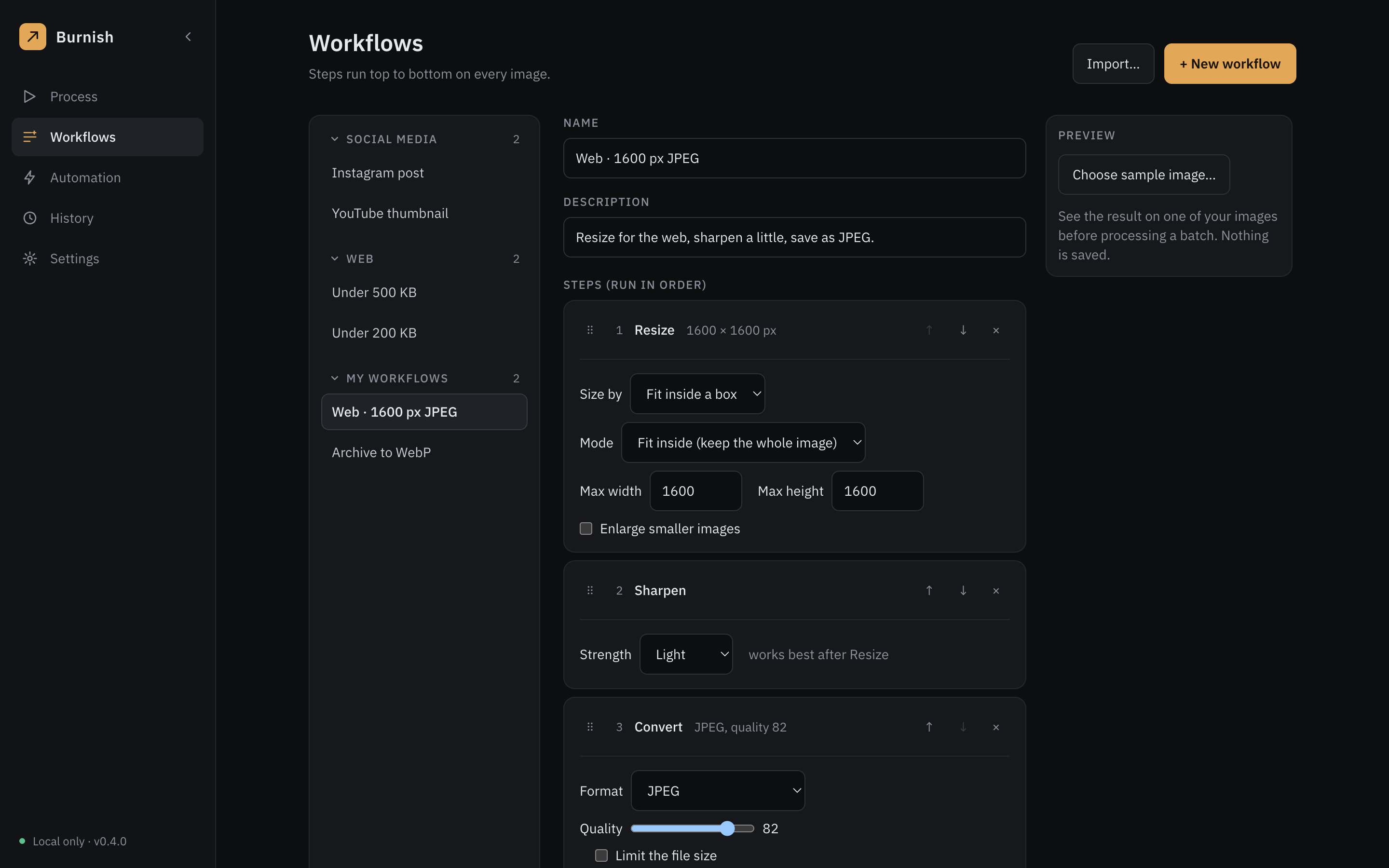
Laissez les dossiers s’occuper d’eux-mêmes Pro
Surveillez un dossier, ou lancez à heure fixe. Burnish tourne tant qu’il est ouvert, ou reste dans votre barre des menus ou la zone de notification.
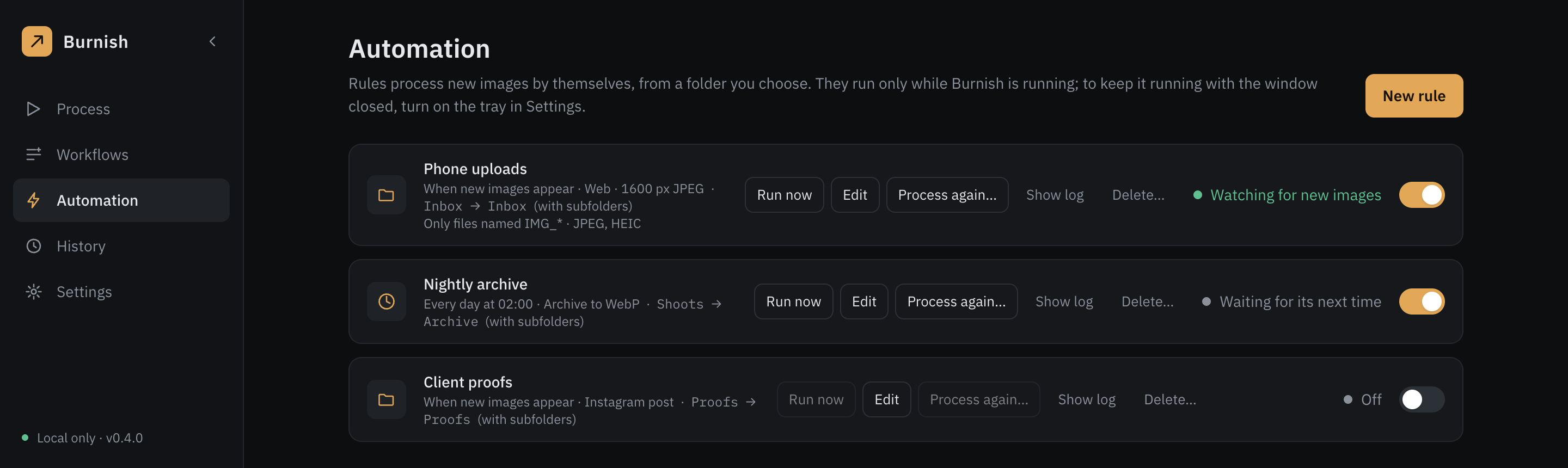
Sachez ce qu’il est advenu de chaque fichier
Chaque lot passé liste ses fichiers et l’endroit où sont allés les résultats. Affichez l’original ou le résultat dans son dossier en un clic.
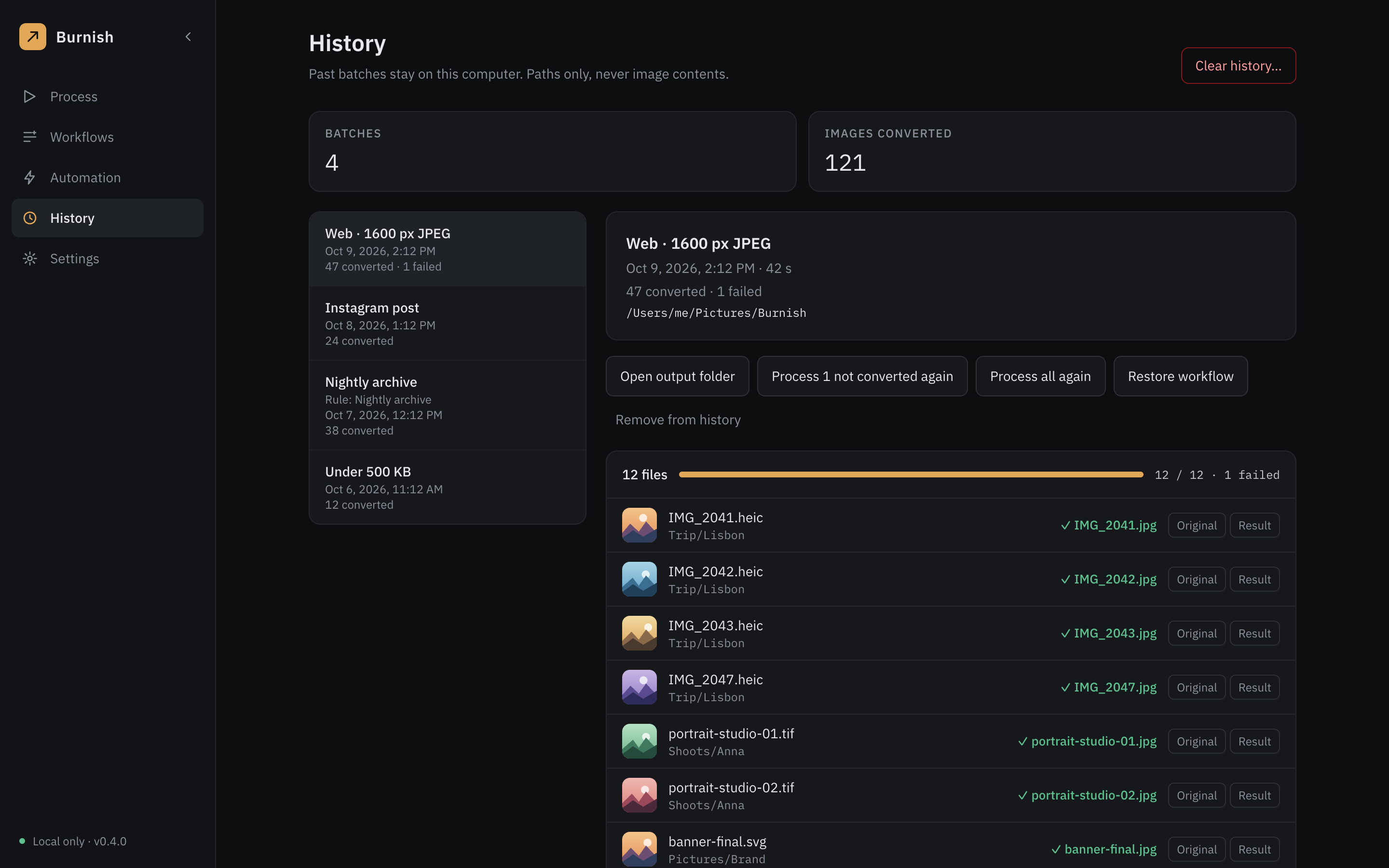
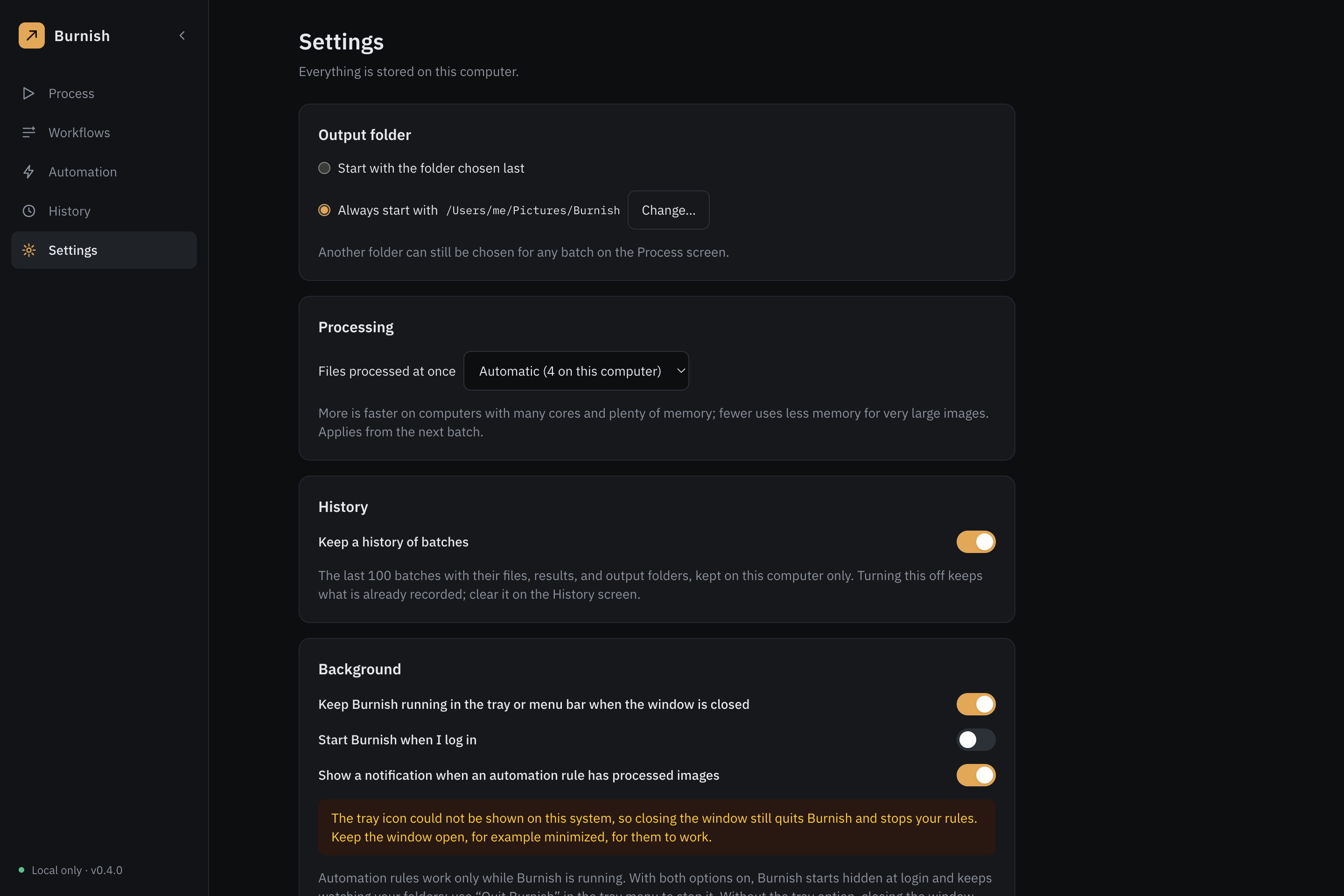
À régler comme vous voulez
Choisissez où vont les résultats, combien de fichiers sont traités en même temps, et si Burnish garde un historique. Tout reste sur votre ordinateur, et il existe aussi un thème clair.
Tarifs
Gratuit pour essayer. Pro quand il vous en faut plus.
- Des lots de toute taille, lancés à la main
- Redimensionner, recadrer, pivoter, accentuer, convertir et les autres étapes
- Tous les formats, 26 des 29 workflows prêts à l’emploi, aperçu et historique
- Tout ce qui est dans Free
- Automatisation : dossiers surveillés et exécutions planifiées
- Conditions, et une limite de poids pour le résultat
- Filigrane, rognage, bordure et coins arrondis
- Sur 3 ordinateurs au maximum, avec toutes les mises à jour 1.x
Le paiement et la clé de licence sont gérés au moment de l’achat. Voir la politique de remboursement.
Télécharger
Burnish 0.4 pour trois systèmes. Les versions ne sont pas encore signées, donc votre système vous avertit la première fois que vous ouvrez l’app ; la réponse ci-dessous explique comment l’ouvrir.
macOS
Apple Silicon · .dmgBientôt disponibleWindows
64 bits · installateurBientôt disponibleLinux
.deb, .rpmBientôt disponibleQuestions
Burnish envoie-t-il mes images en ligne ?
Non. Tout est traité sur votre ordinateur, et vos images, noms de fichiers et réglages ne sont jamais envoyés nulle part. Burnish ne se connecte que pour vérifier une fois par jour s’il existe une nouvelle version, ce que vous pouvez désactiver dans Settings, et pour activer une clé de licence Pro. Il n’y a ni compte, ni statistiques, ni suivi.
Va-t-il modifier mes fichiers originaux ?
Non. Les résultats sont écrits dans un dossier séparé que vous choisissez, et un nom déjà pris n’est jamais écrasé, sauf si vous le demandez explicitement.
Pourquoi mon système m’avertit-il à l’ouverture ?
Les versions ne sont pas encore signées, ce qui demande un certificat payant. L’avertissement du système le signale simplement. L’app fonctionne hors ligne et n’envoie jamais de fichiers. Sur macOS, ouvrez Réglages Système, puis Confidentialité et sécurité, et choisissez Ouvrir quand même. Sous Windows, choisissez Informations complémentaires, puis Exécuter quand même.
Quelles images peut-il ouvrir ?
JPEG, PNG, WebP, AVIF, TIFF, BMP, GIF, HEIC et SVG. Le HEIC dépend de votre système : macOS le décode ; sous Windows, il faut les extensions HEIF Image Extensions et HEVC Video Extensions du Microsoft Store ; sous Linux, il faut libheif avec la prise en charge du HEVC, fourni par votre distribution.
Qu’ajoute Pro ?
Pro ajoute l’automatisation (dossiers surveillés et exécutions planifiées), les conditions « si » et une limite de poids de fichier, ainsi que le filigrane avec les étapes de rognage, de bordure et de coins arrondis. C’est un paiement unique, sans abonnement et sans compte. Vous collez la clé de licence dans Burnish une seule fois, et Burnish ne contacte le service de licence qu’à ce moment-là ; ensuite Pro fonctionne hors ligne. Une licence fonctionne sur trois ordinateurs au maximum et inclut toutes les mises à jour 1.x. Tout le reste, y compris les lots manuels de toute taille, reste gratuit.
Essayez-le sur le dossier que vous repoussez depuis longtemps.
Burnish ne touche jamais à vos originaux, vous ne risquez donc rien.